


💡 Résumer avec l’IA :
 ChatGPT
 Perplexity
 Mode IA de Google
 Grok
Grok
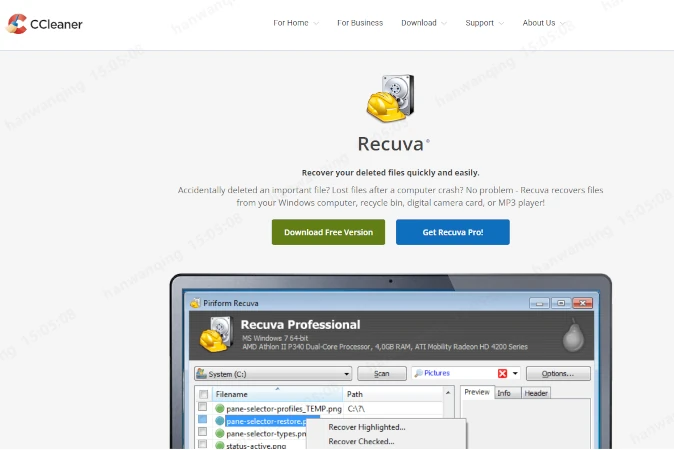
Recuva est un puissant logiciel gratuit qui permet de récupérer des données à partir de fichiers supprimés par erreur ou de disques formatés. Il dispose d’une interface simple et facile à utiliser, et est adopté par de nombreux utilisateurs dans le monde entier. Cet article explique en détail tout ce qu’il faut savoir sur Recuva, de ses bases aux logiciels alternatifs, ainsi que les différences entre les versions gratuite et payante.

Qu’est-ce que Recuva ? Informations de base et fonctionnalités expliquées
Présentation de Recuva
Recuva est un logiciel de récupération de données qui permet de restaurer des fichiers supprimés d’un PC Windows. Il propose un système d’évaluation en quatre niveaux indiquant la probabilité de récupération des fichiers : « Haute probabilité », « Probabilité moyenne », « Faible probabilité » ou « Irrécupérable ».
- Périphériques pris en charge : Supports de stockage externes de base tels que HDD/disque dur externe, SSD, carte SD, clé USB, etc.
- Fichiers pris en charge : Photos, vidéos, documents, etc.
- Système d’exploitation pris en charge : Windows uniquement
- Prise en charge du chiffrement : Partielle
- Tarif : Entièrement gratuit
Avantages et inconvénients de Recuva
 Avantages
- La version gratuite propose déjà un large éventail de fonctions de base
- Interface facile à utiliser
- Version portable également disponible
- Affichage de la récupérabilité
- Récupération de disque dur virtuel (version Pro)
 Inconvénients
- Systèmes de fichiers pris en charge limités (Windows uniquement)
- Taux de réussite de récupération faible
- Limitations fonctionnelles de la version gratuite
- Les analyses approfondies sont longues
- L’assistance officielle n’est disponible que pour la version Pro
Différences entre la version gratuite et la version payante de Recuva
- Fonctionnalité
- Version gratuite
- Version Pro
- Récupération de fichiers de base

- Récupération de disque dur virtuel

- Renouvellement automatique et assistance premium
Sécurité et réputation de Recuva
Recuva : Risques et sécurité
Recuva est fourni par Piriform, l’entreprise à l’origine du célèbre logiciel de sécurité Avast, et peut être utilisé en toute sécurité sans crainte de virus. Cependant, lors d’une récupération de données, il est très important de ne pas installer Recuva sur le disque contenant les données que vous souhaitez récupérer. Cela permet d’éviter le risque d’écraser les données et de les rendre irrécupérables.
Avis et réputation de Recuva
Recuva est un logiciel gratuit de récupération de données très populaire, utilisé par de nombreux utilisateurs depuis de nombreuses années.
- Facile à utiliser et compatible avec de nombreux formats de fichiers
- Les fonctions de base sont disponibles gratuitement, ce qui en fait une solution économique
- Même les débutants peuvent l’utiliser de manière intuitive et tenter facilement une récupération de données
- Permet de récupérer un large éventail de fichiers, notamment des photos, vidéos, documents, etc.
- Possibilité de prévisualiser le contenu des fichiers avant de les restaurer
Comment utiliser Recuva - instructions détaillées
Nous allons expliquer ci-dessous l’utilisation de base de Recuva.
- 1. Téléchargez Recuva depuis le site officiel. Lors du lancement de l’installateur, sélectionnez « Japonais » dans le menu déroulant pour passer l’affichage en japonais. Suivez les instructions à l’écran pour compléter l’installation de Recuva.
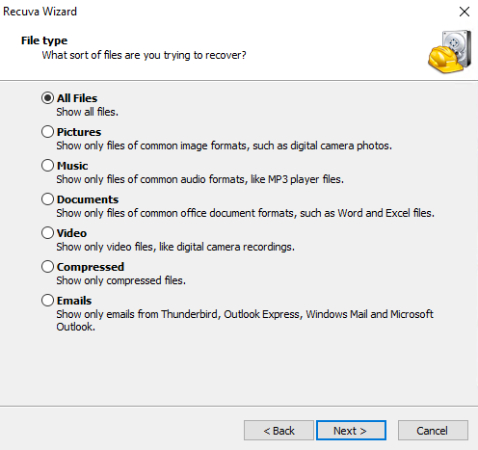
- 2. Sélectionnez les types de fichiers que vous souhaitez restaurer et l’emplacement où les fichiers ont été supprimés.
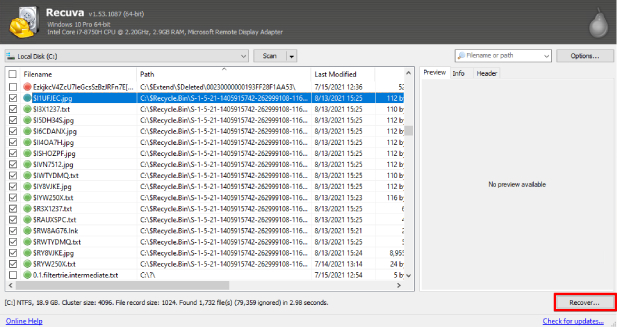
- 3. Les résultats de l’analyse s’afficheront dans une liste, vérifiez les données que vous souhaitez restaurer et cliquez sur le bouton « Récupérer » en bas à droite.
- 4. Lorsque vous cliquez sur le bouton « Restaurer », l’écran « Parcourir les dossiers » apparaîtra. Sélectionnez le dossier de destination pour enregistrer les données restaurées et cliquez sur « OK ».
Présentation de 4DDiG Free - Une alternative à Recuva
Recuva est un excellent outil, mais il peut ne pas réussir à récupérer les données dans toutes les situations.
Si vous ne parvenez pas à récupérer vos fichiers avec Recuva, vous pouvez envisager un logiciel alternatif offrant des fonctionnalités de récupération plus avancées. Par exemple, 4DDiG Free prend en charge plus de formats de fichiers et de périphériques et revendique un taux de réussite plus élevé. Il vaut la peine de l’essayer avant de faire appel à un professionnel.
Comparaison détaillée entre Recuva et 4DDiG Free
- Contenu
- 4DDiG Free
- Recuva
- Système d’exploitation pris en charge
- Windows/Mac
- Windows uniquement
- Taux de récupération
- 99,8%
- 70-80%
- Formats de fichiers pris en charge
- Plus de 2000 types
- Formats de fichiers courants
Étapes pour restaurer avec 4DDiG Free :
-
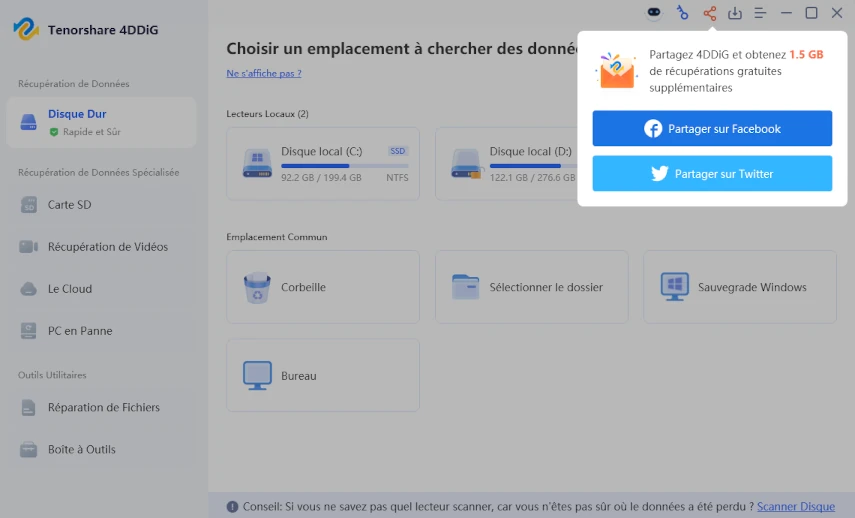
Après avoir installé et lancé le logiciel de récupération de données gratuit, sélectionnez « Disque dur » sur l’écran d’accueil. Cliquez sur « Analyser ». (Vous bénéficierez d’abord de 500 Mo gratuits, plus 1,5 Go supplémentaires si vous le partagez sur les réseaux sociaux.)
-
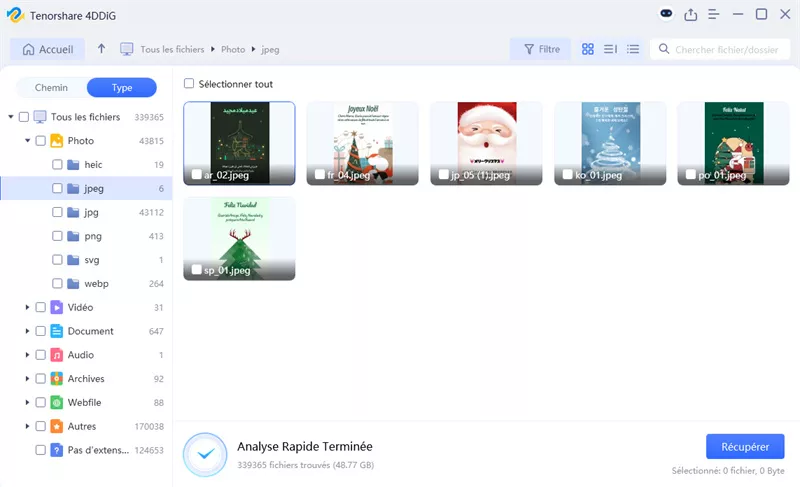
Patientez quelques instants et tous les fichiers de l’emplacement spécifié s’afficheront. Le logiciel propose une fonction de prévisualisation avant la récupération, permettant de visualiser différents fichiers, y compris photos, vidéos, films, audio, musique, documents, etc.
-
Cliquez sur « Récupérer » en bas à droite et choisissez l’emplacement pour enregistrer les fichiers récupérés, par exemple sur des services cloud tels que OneDrive, Google Drive, Dropbox, etc.

Questions Fréquemment Posées (FAQ)
Oui, les fonctionnalités de base de Recuva sont entièrement gratuites, mais si vous souhaitez des fonctionnalités plus avancées et un accès au support technique, nous vous recommandons de considérer la version payante, Recuva Professional.
La possibilité de récupérer des fichiers supprimés dépend du temps écoulé depuis la suppression et de la quantité de nouvelles données écrites dessus. En général, la récupération est plus probable si le fichier est supprimé immédiatement, mais elle devient plus difficile avec le temps. L’important est de commencer la récupération dès que possible après la perte de données.
Malheureusement, Recuva est un logiciel uniquement pour Windows et n’est pas compatible avec macOS. Il est conseillé aux utilisateurs de Mac d’utiliser un logiciel de récupération de données multiplateforme comme Tenorshare 4DDiG.
Résumé
Nous avons présenté ci-dessus les fonctionnalités et l’utilisation de Recuva, ainsi que les différences entre les versions gratuite et payante. 4DDiG Free prend en charge davantage de scénarios de récupération et offre des fonctionnalités plus avancées. Les deux sont d’excellents logiciels de récupération de données, mais chacun a ses points forts. Choisissez le logiciel qui correspond le mieux à vos besoins.
💡 Résumer avec l’IA :